Photoshopで写真を文字の形に切り抜く3つの方法【初心者向け】
peli
HAYAMA STUDIO
こんにちは、ハヤスタのぺりです!
「前は簡単にモザイクやぼかしが入れられたのに、最近のPremiere Pro、設定が変わっててよくわからない…」
そんなふうに困っていませんか?
今回は、2026年最新版のPremiere Proを使って、モザイクやぼかし(ブラー)を動画の一部にかける方法を、初心者さん向けにやさしく解説していきます。
2025年版からの変更点も含めて、「どこが変わったの?」「今どうやればいいの?」がしっかりわかるように構成しました。
Premiere初心者さんはもちろん、2025年版までは使えてたのに「今回のアップデートで混乱している人」も安心して読み進めてくださいね!
先輩自分前のバージョンでせっかくモザイクの技を手に入れたのに、突然またできなくなって、悲しいっす。
うさぴょん、そうだよね。混乱しちゃうよね。でも大丈夫。ちゃんとアップデート版でもできるようになるから一緒に頑張ろうね。
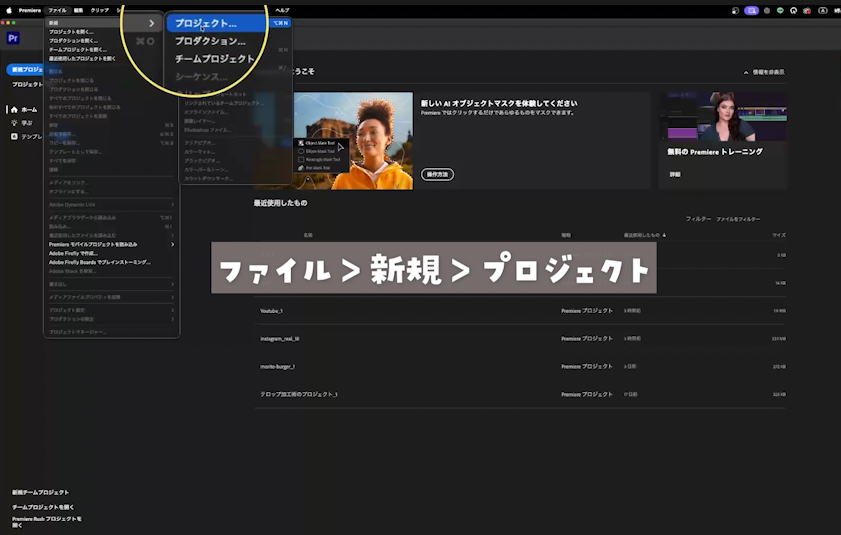
1)Premiere Proを起動し、メニューバーのファイル>新規>プロジェクトを選択。名前をつけて保存。
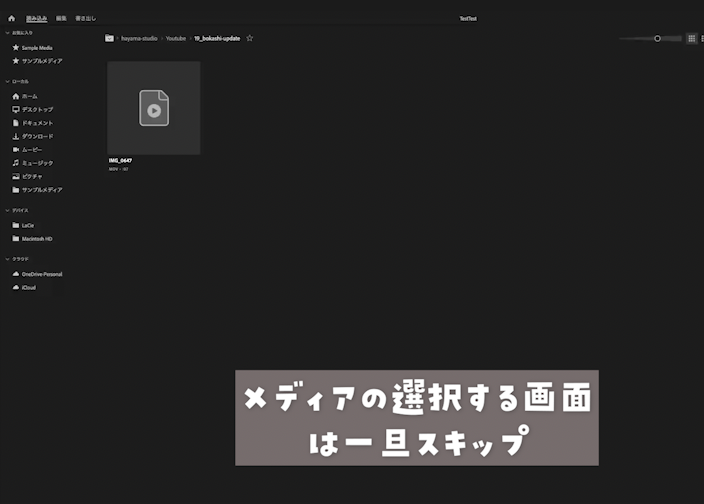
2)メディアの選択は一旦スキップ
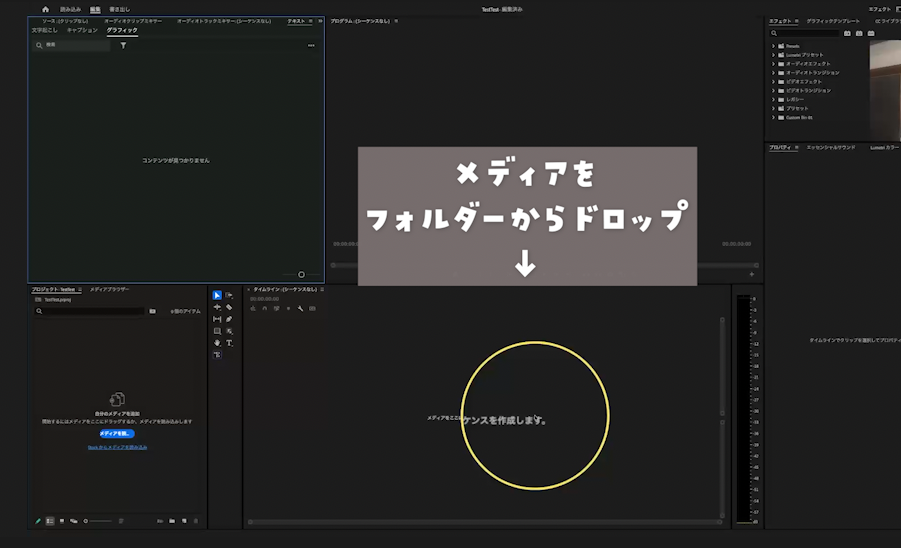
3)動画素材をフォルダーからドラッグ&ドロップ
シーケンスが作成されました!
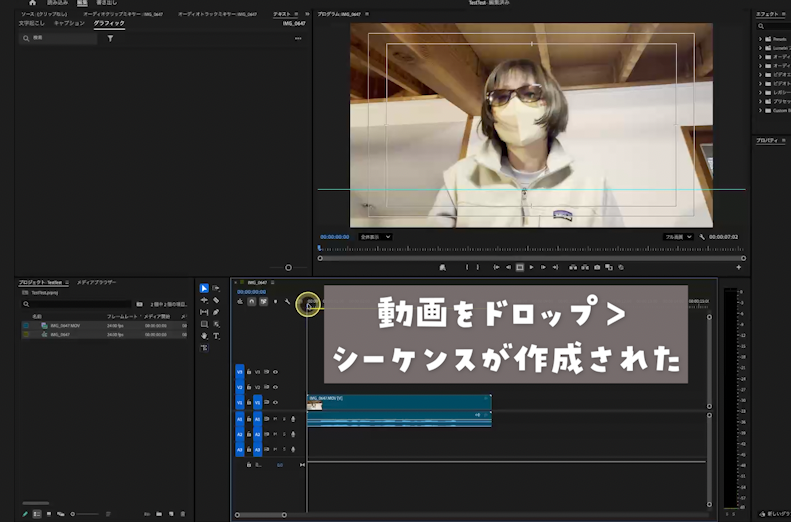
先輩、ここまでは2025年も一緒っすね。
そう、変更点はここからだよ。モザイクかけていこう!
このステップでは、マスクを使わずに画面全体にぼかしやモザイクをかける方法を紹介します。
対象を指定してぼかしたい場合は、このあと紹介するステップ3でマスクを加えます。
エフェクトパネルで「Blur」と検索し、Gaussian Blur(ガウスブラー)をエフェクトを動画にドラッグ&ドロップします。
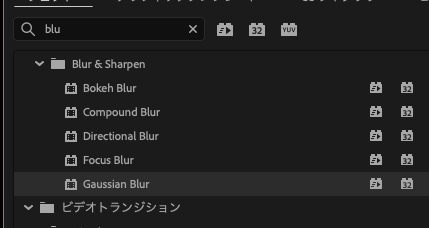
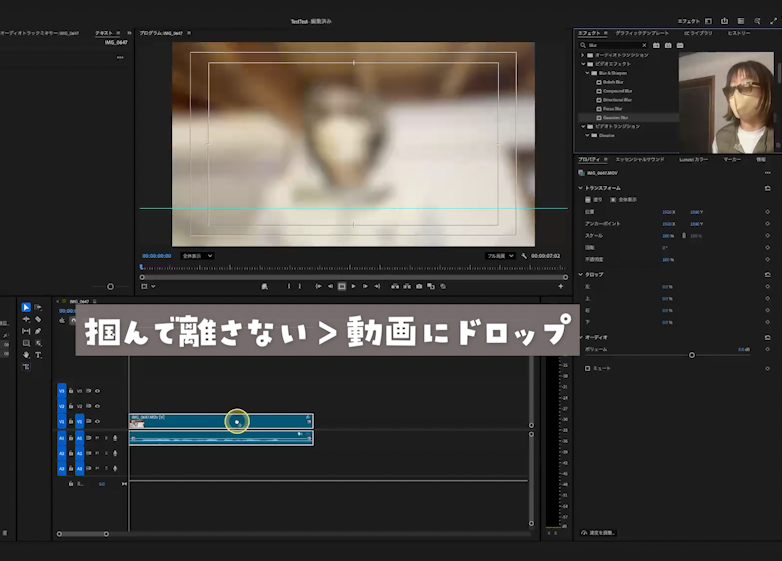
このGaussian Blur(ガウスブラー)は、2026年現在のPremiere Proで標準的に使われるようになったぼかしエフェクトです。
(2025年までは「ブラー(ガウス)」という名称で表示されていましたが、2026年版では「Gaussian Blur」と表示されるケースが増えています)
※顔などの一部だけをぼかす場合は、別ステップでマスクツールを使う必要があります(2025年までは、ここで直接「楕円形マスク」などを追加できましたが、今はできません)
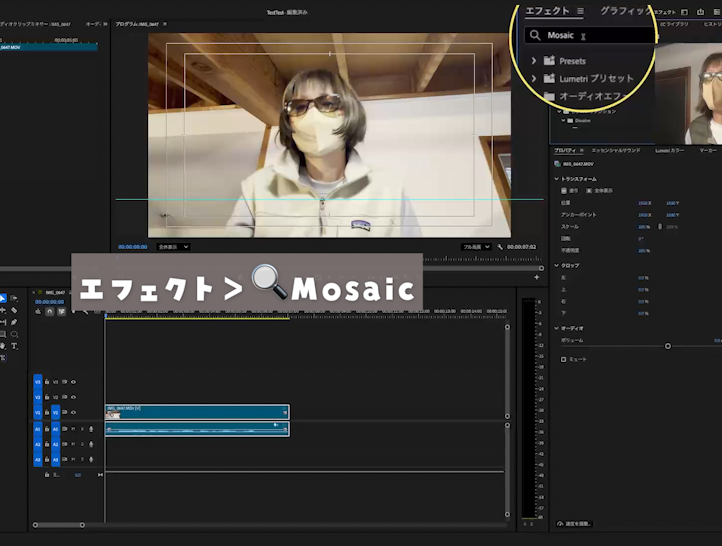
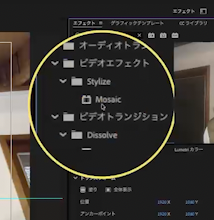
エフェクトパネルで「Mosaic」と検索し、同様に動画クリップへドラッグ&ドロップします。
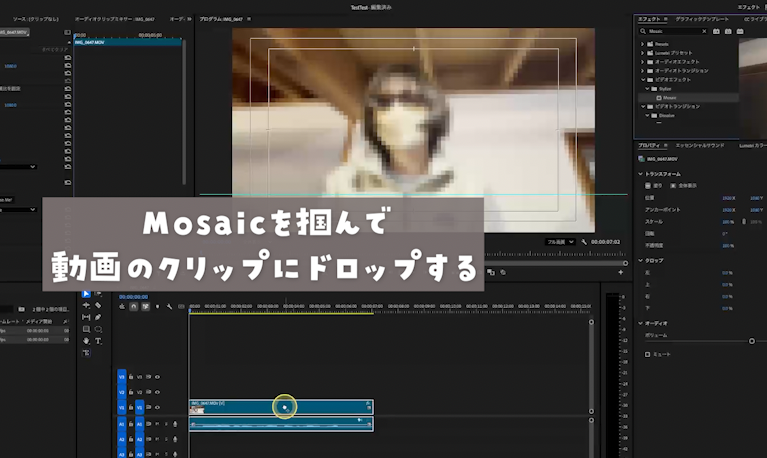
モザイクの粗さは、以下の2つで調整します:
この2つの数値を小さくすれば粗くなり、大きくすれば細かくなります。
(2025年以前と変わらず、この部分の挙動は同じです)
ただし、現在はMosaicを適用しても自動でマスクが表示されません。
顔やナンバープレートなど、一部だけにモザイクをかけたい場合は、ツールパネルからマスクツールを別途追加する必要があります。
(これも2025年までは、モザイクエフェクトにマスクボタンが備わっていました)
なんかアップデートされたのに、手順増えてませんか?
そうなんだよね。 2026年版では「マスク」と「エフェクト」を分離する設計に変更されているんだよ。
ここからが2026年版の重要ポイント!
2025年までは、ブラーやモザイクをかけると「エフェクトコントロール」内に楕円・長方形・ペンのアイコンが直接表示されていました。
しかし2026年版では、そのボタンが表示されません。
代わりに、ツールパネルからマスクを作る必要があります。
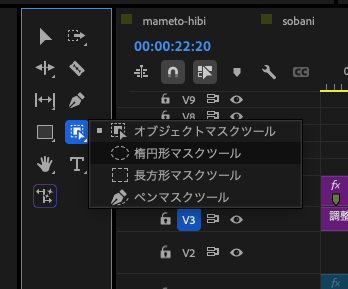
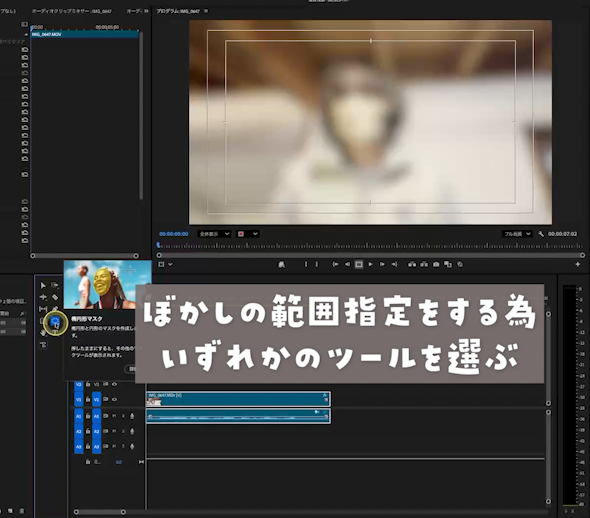
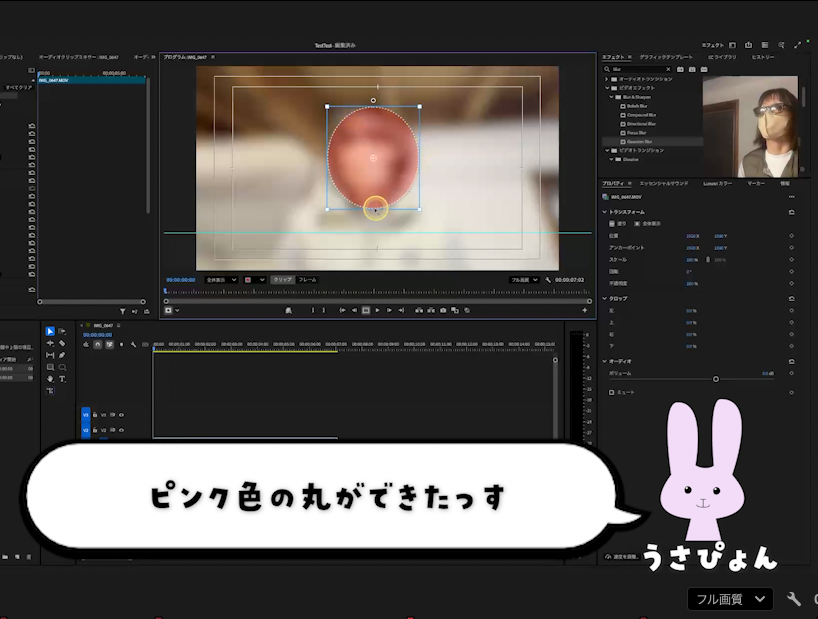
1)画面左側の「ツールパネル」から
オブジェクトマスクツール内の
「楕円マスクツール」「長方形マスクツール」「ペンツール」のいずれかを選択
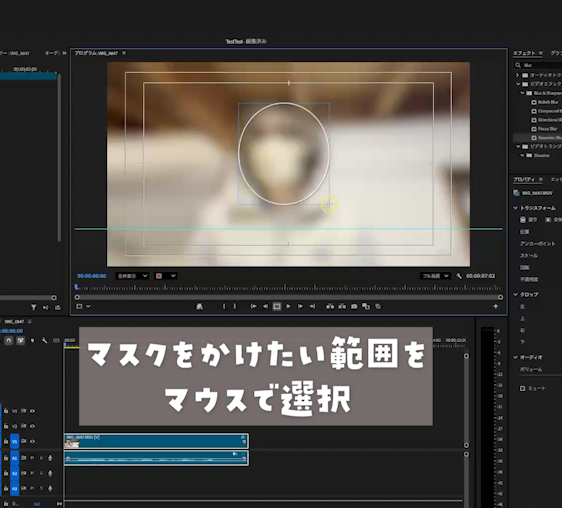
2)プログラムモニター上で、対象に合わせてドラッグして配置
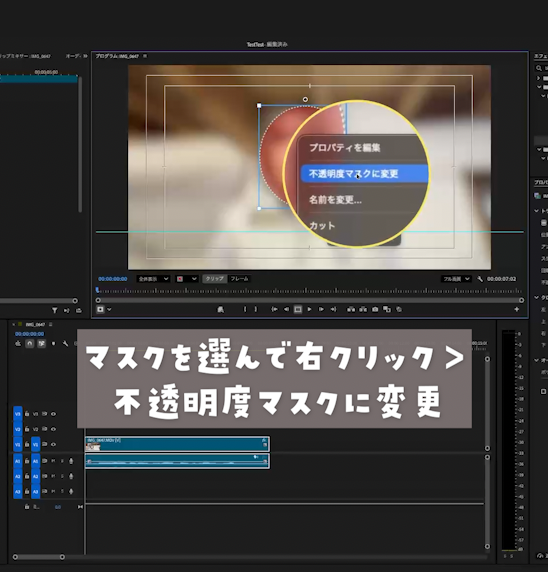
3)作成したマスクを右クリックし
「不透明度マスクに変更」を選択
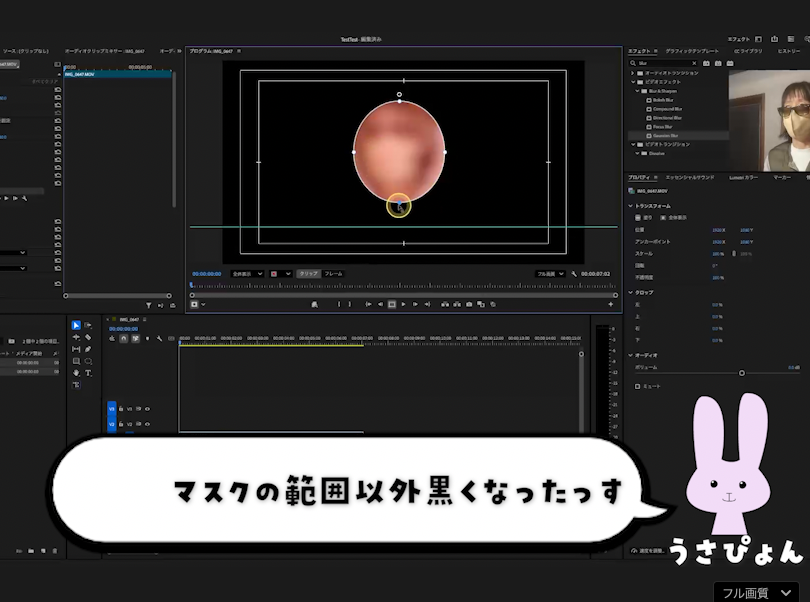
ここが一番混乱するポイントです。
今作ったマスクは、最初は「不透明度」に紐づいています。
つまり、このままだと映像を切り抜くだけで、まだぼかしやモザイクはかかっていません。
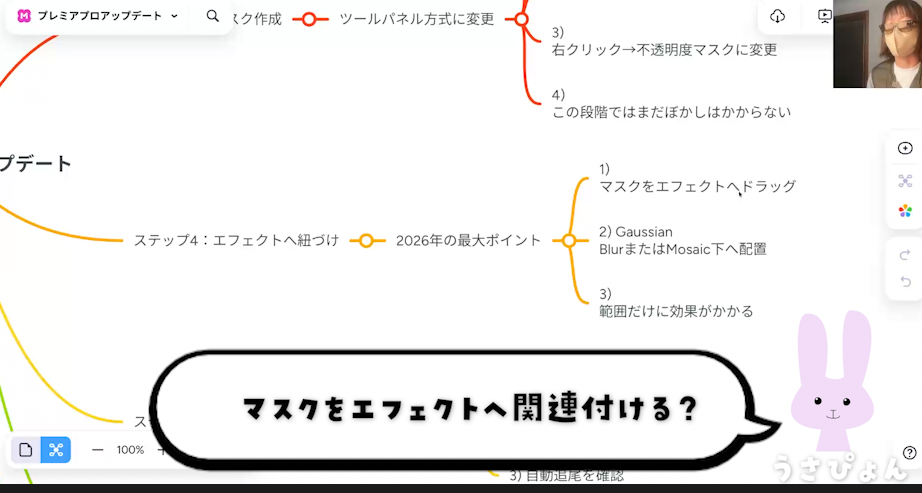
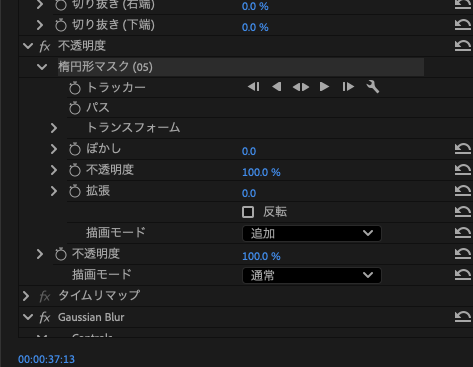
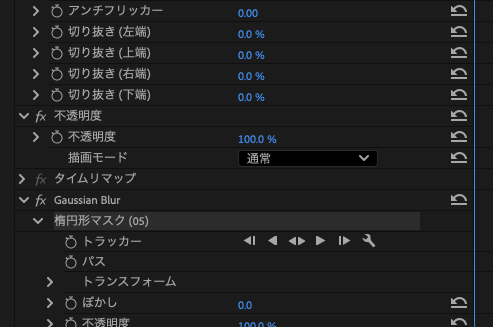
4)エフェクトコントロールパネルを開き
作成したマスクをドラッグして
「Gaussian Blur」または「Mosaic」の項目の下へドロップします。
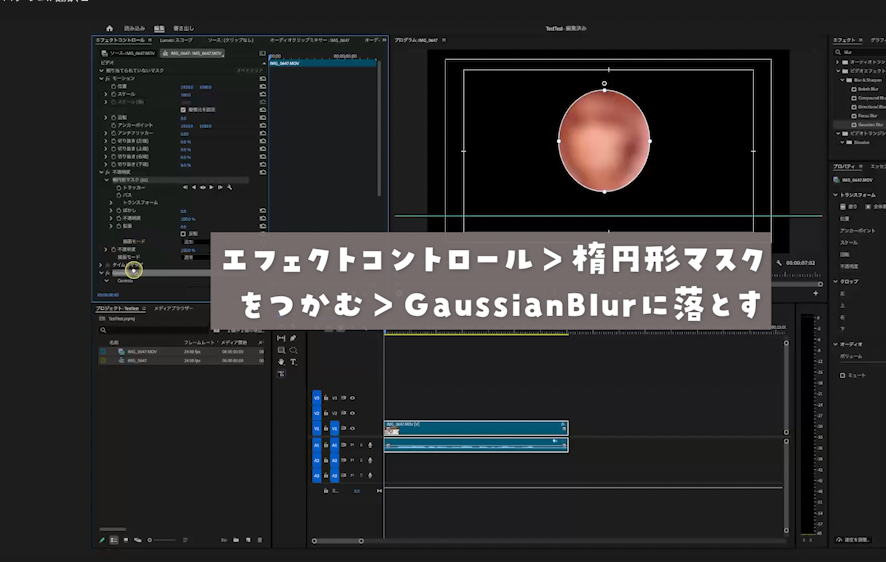
これで初めて
そのマスク範囲だけにぼかしやモザイクがかかります。
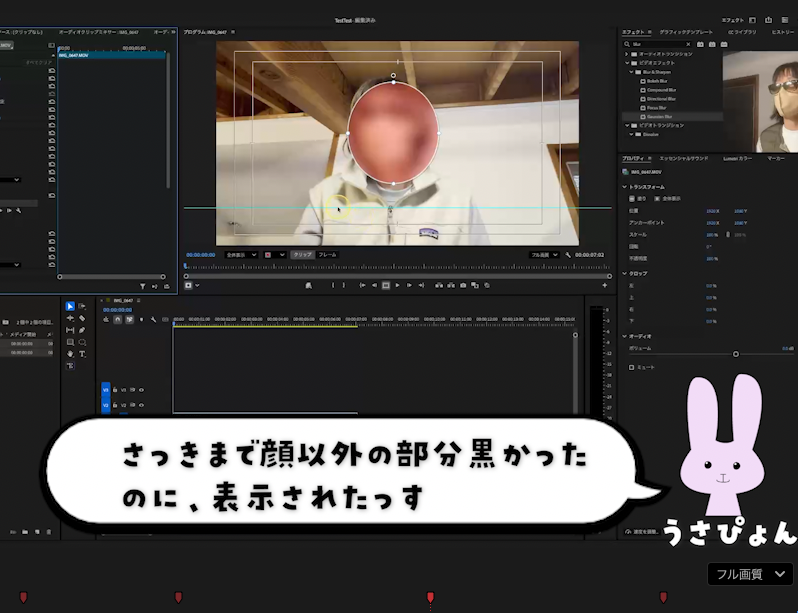
Shiftを押しながらドラッグすれば正円や正方形にもなるよ!
最初にブラーをかけたわけじゃないんすね!あとから紐づけるんすね!
そうそう!2026年版は“関連付ける”って感覚が大事だよ。
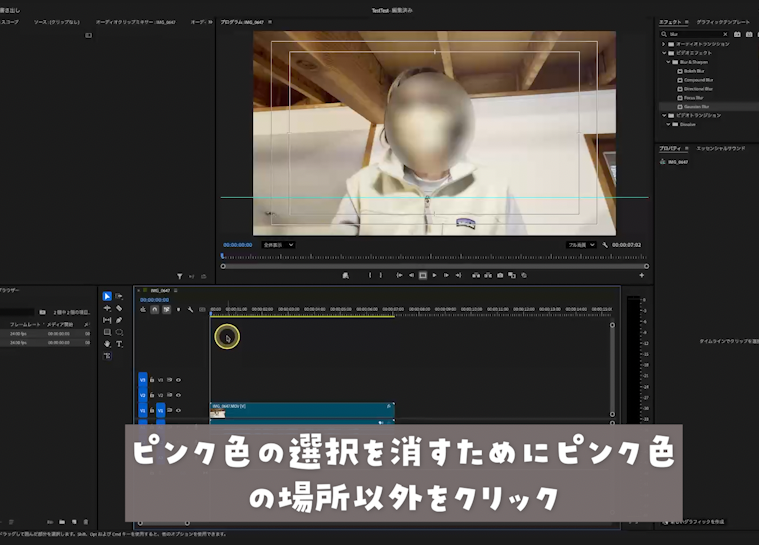
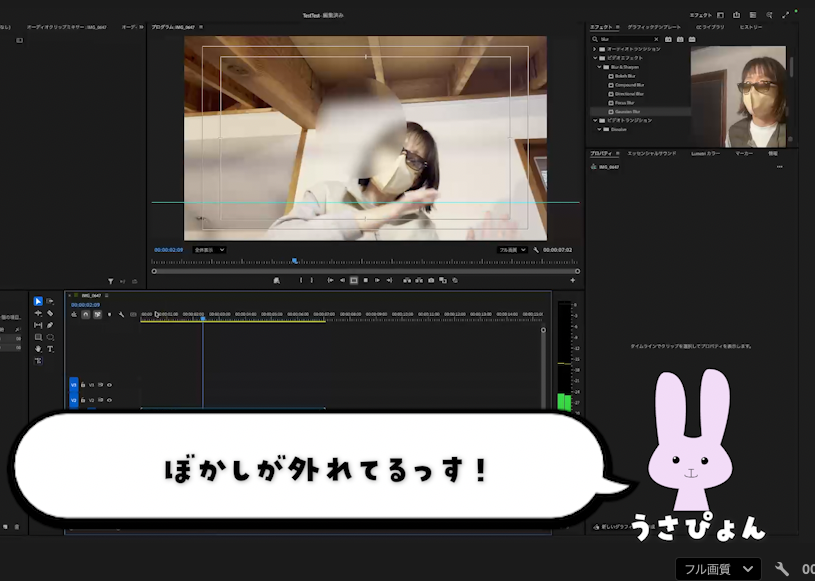
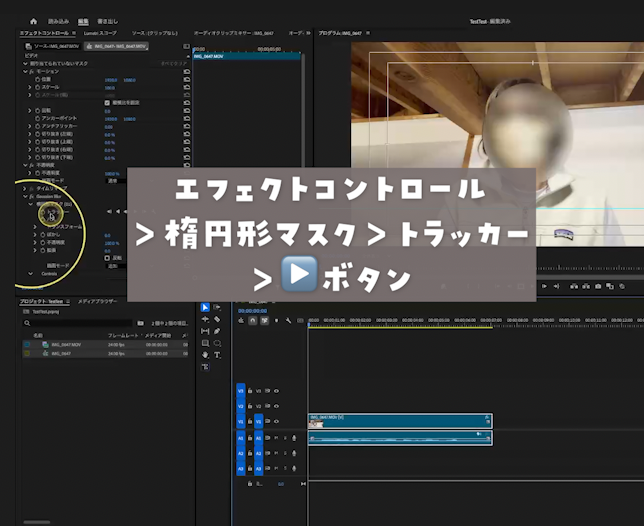
対象が動くと、マスクがズレてしまうので、自動追尾=トラッキング機能を使います。
1)「エフェクトコントロール」パネル → マスク項目へ進む
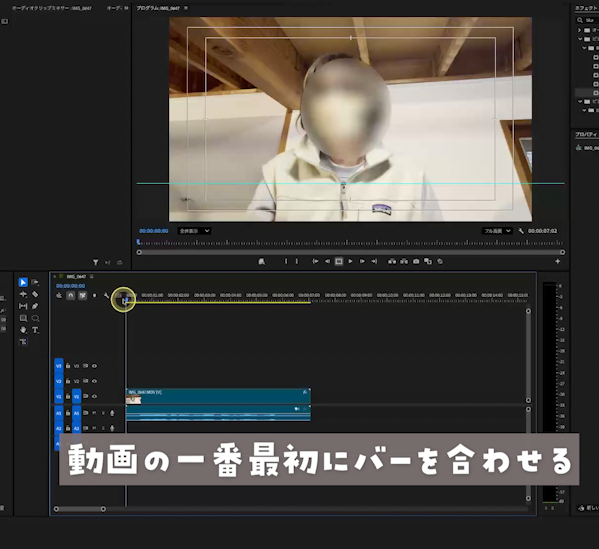
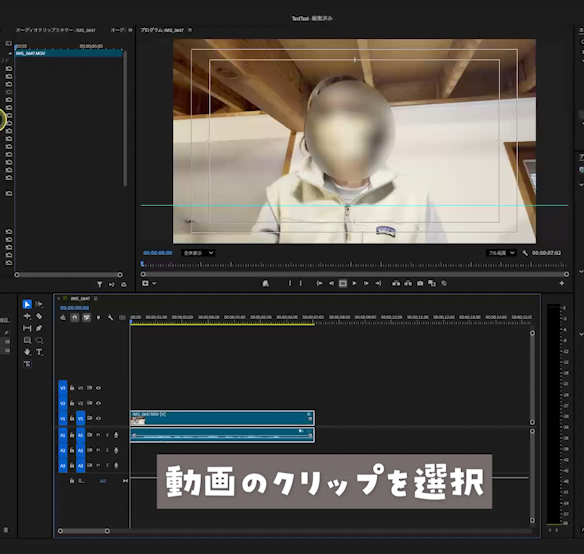
2)マスク下にあるトラッカーを選択「▶︎(順方向)」「◀︎(逆方向)」または「◀︎▶︎(両方向)」ボタンを押すと、Premiereが自動で追尾
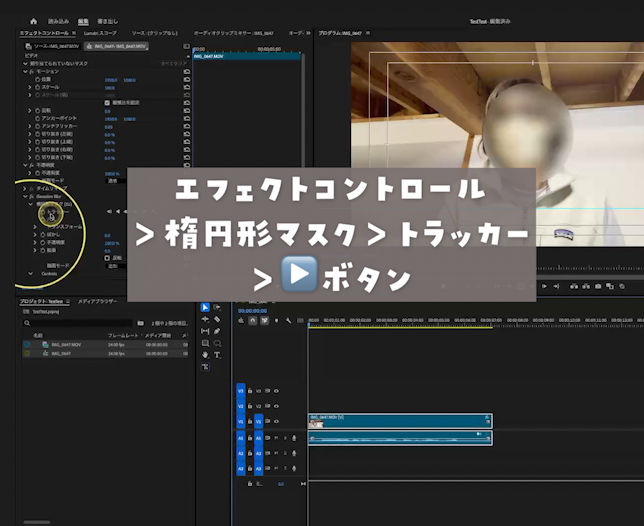
このトラッキング、超高速になってるからぜひ試してみて!しかも前のバージョンよりも正確だよ。
さっきの顔がちゃんと追いかけられてるっす〜!
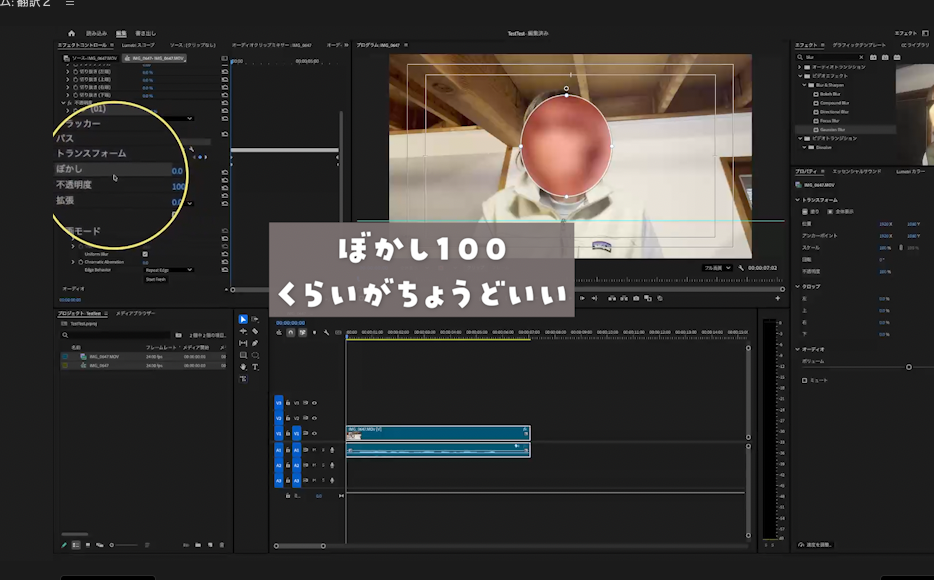
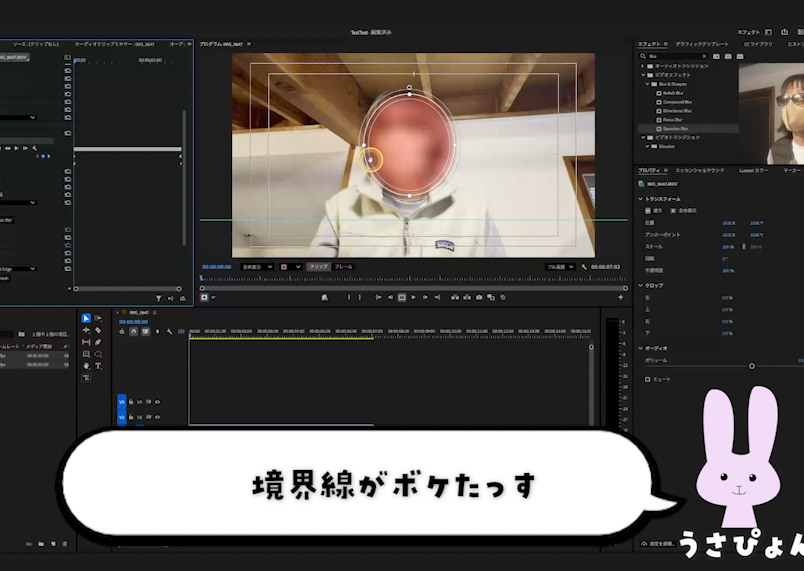
2026年版では、マスクのぼかし初期値が「0」になっているため、モザイクやブラーをかけても境界がシャープなままです。
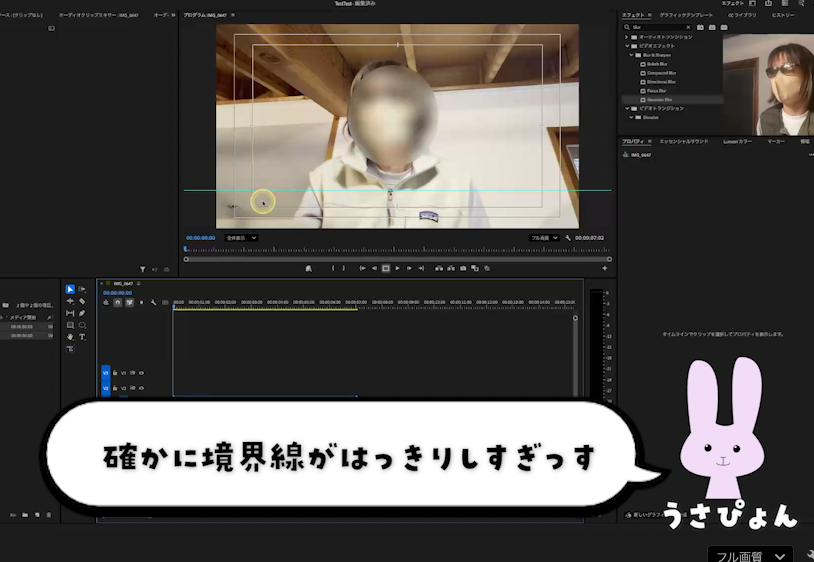
カクカクしていますね。
必要に応じて、「ぼかし」の項目で100程度に設定すると、自然な仕上がりになります。目で見て調整してみてください。
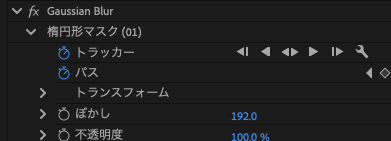
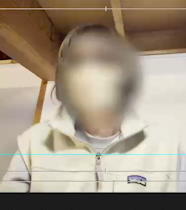
自然な感じです。
・マスク作成がエフェクト内からツールバー方式に変更
・マスクは後からエフェクトに関連付けできるようになった
・境界ぼかしは自分でコントロール可能
・トラッキング精度は向上
2026年版は「やり方が変わった」だけ。
仕組みを理解すれば、むしろ自由度はアップしています。
最初、どこいったの!?ってなったけど、今はむしろ前より好きかもっす!
うんうん。最新版Premiere、怖がらずにどんどん試してみてね!
次回は、モバイル版Premiereの新機能にもチャレンジしてみようと思います♪
葉山を拠点に、映像制作・Webデザイン・SNSコンテンツ制作を行っています。
大切にしているのは、その人やお店、ブランドが持つ魅力を見つけ、「伝わる形」にすること。
映像では、きれいに撮ることだけではなく、そこにいる人の想いや空気感、ストーリーまで感じられる表現を。
WebやSNSでは、その魅力がきちんと届き、次のアクションにつながる設計を心がけています。
外資系企業で20年以上ファイナンスに携わり、売上改善や意思決定に関わってきた経験を活かし、見た目だけで終わらない「成果につながるクリエイティブ」をご提案しています。
「何を、どう伝えればいいかわからない」
「自分たちらしさを、うまく形にできない」
そんなところから、一緒に考えます。
映像、Web、SNS。
方法をひとつに決めるのではなく、その人らしさが一番伝わる形を考え、整え、届けていきます。